任务模板
命令管理
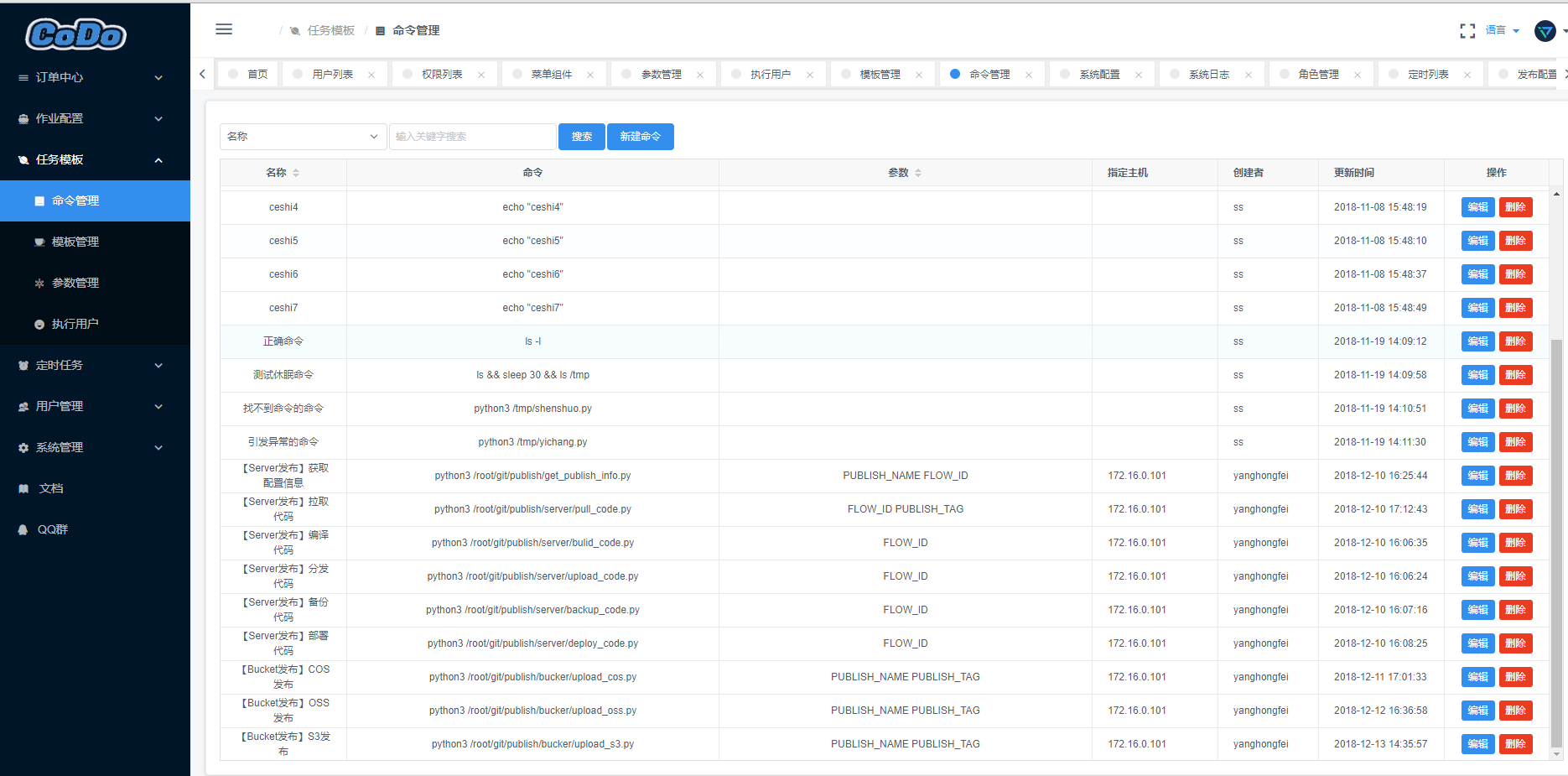
主要用于创建你的自定义命令,后续供平台执行使用
功能特点
- 支持
Linux Bash命令 - 支持自定义脚本命令(不限语言)
- 全局命令统一管理、详细记录展示
- 命令可视化编辑、搜索、新增、删除等操作
如何使用
点开任务模板->命令管理
- 新建命令
- 命令名称:输入你的名称(建议是有意义的名字,后续方便你勾选使用)
- 执行命令:可以是
Linux Bash命令,如:ls,free -m,也可以是一个执行脚本,如:python3 xxx.py - 命令参数:这里一般用于执行脚本传入参数,如:
pytho3 xxx.py --host=127.0.0.1,这里就可以填入自身参数:--host=127.0.0.1, 可留空,也可后续使用到修改 - 强制主机:默认可为空,用于你所填写的命令强制指定哪个主机上进行执行(注意:你所指定的这台机器IP,此平台必须可以登陆过去,否则无法执行,CODO平台如何登陆所指定的主机IP请参考
执行用户文档)
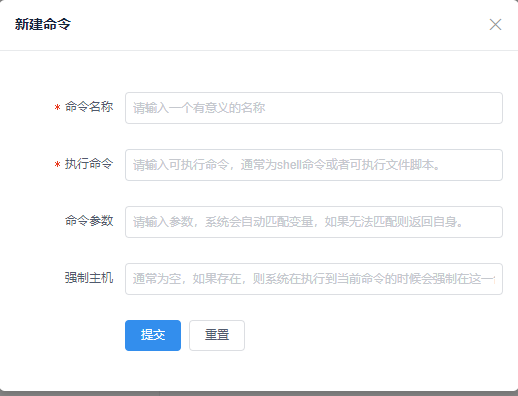
示例图:
模板管理
模板管理是一个核心功能,这里逻辑稍有复杂、但功能极为强大,这里主要用于自定义你的任务流程。
功能特点
- 支持自定义模板流程
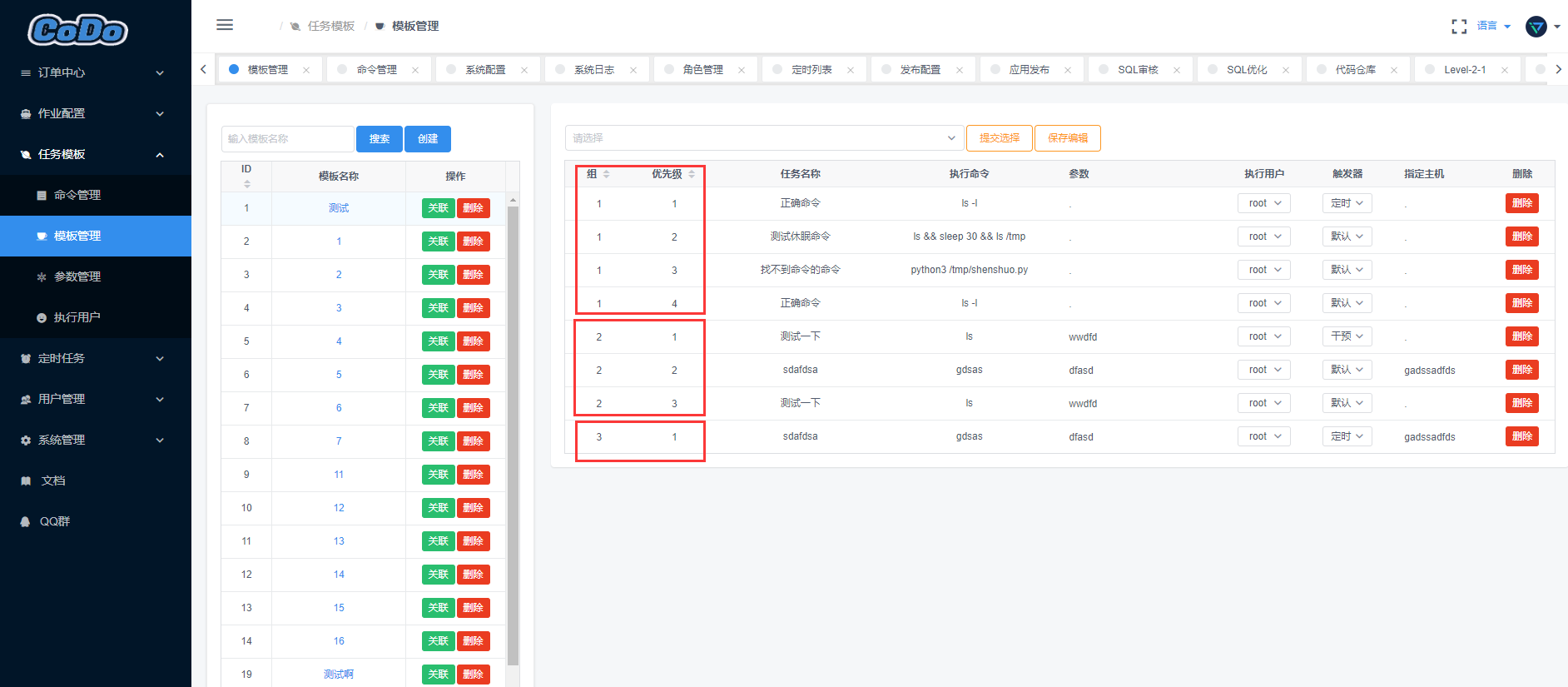
- 支持多组多优先级并发执行
- 自定义流程可人工干预、可定时执行
- 模板可搜索、可编辑、可删除、模板权限细分等
如何使用
点开任务模板->模板管理
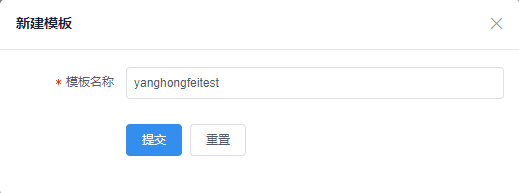
- 创建模板
- 模板名称: 建议输入一个有意义的名称,注意:
此名称不可更改
- 模板名称: 建议输入一个有意义的名称,注意:
如何对模板赋权
模板赋权是☞哪些用户可以对此模板有权限(编辑、删除、修改等),管理员默认拥有所有权限。
点开点开任务模板->模板管理->授权-选择关联的用户
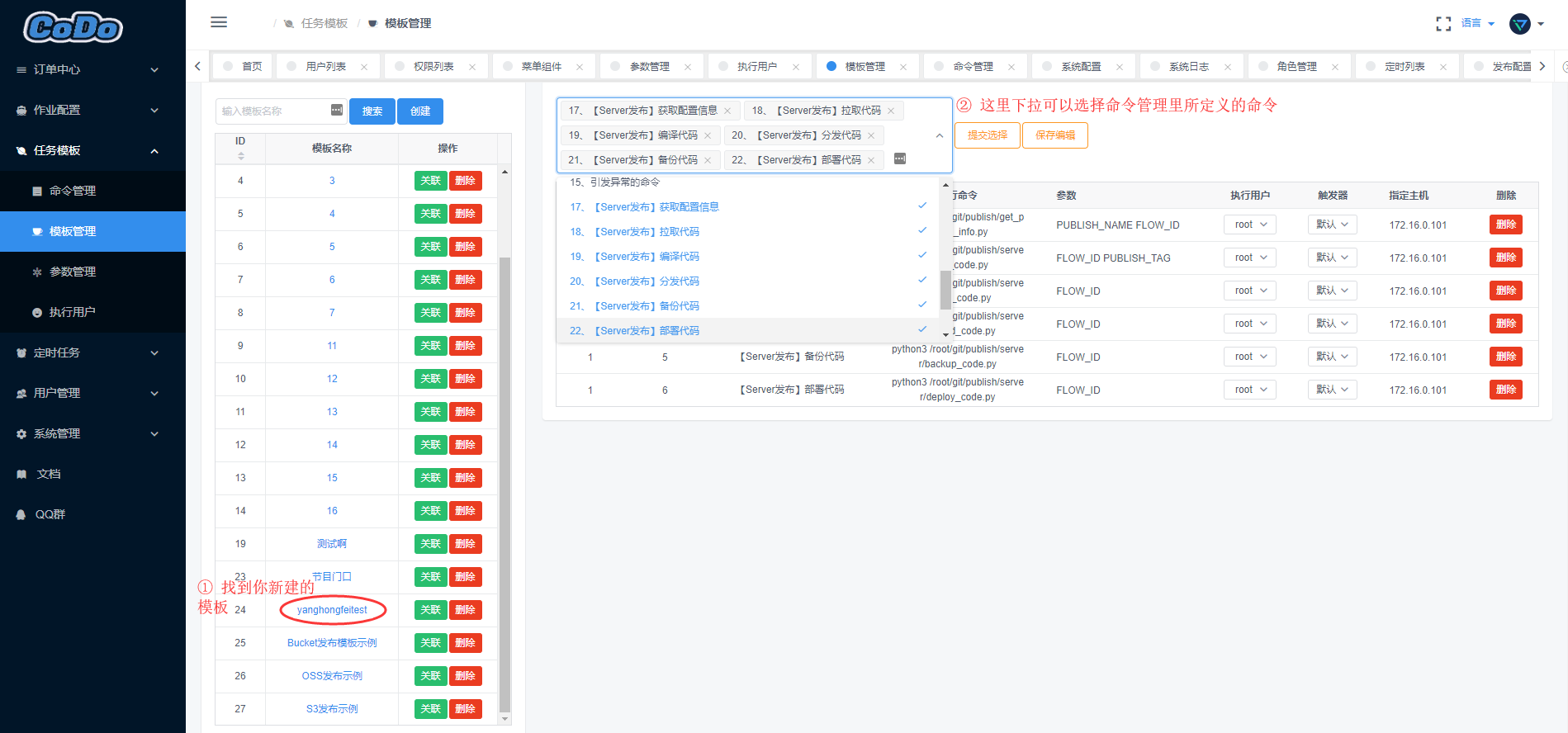
自定义你的模板流程
首先我们已经创建了一个新的模板,接下来我们向模板里面添加一些自定义的内容
- 1、选中你的模板
- 2、下拉选择你的命令进行提交(支持同时选择多个哦~)
- 3、修改模板流程中的字段信息
- 4、最后记得保存编辑
示例:
下图字段说明:
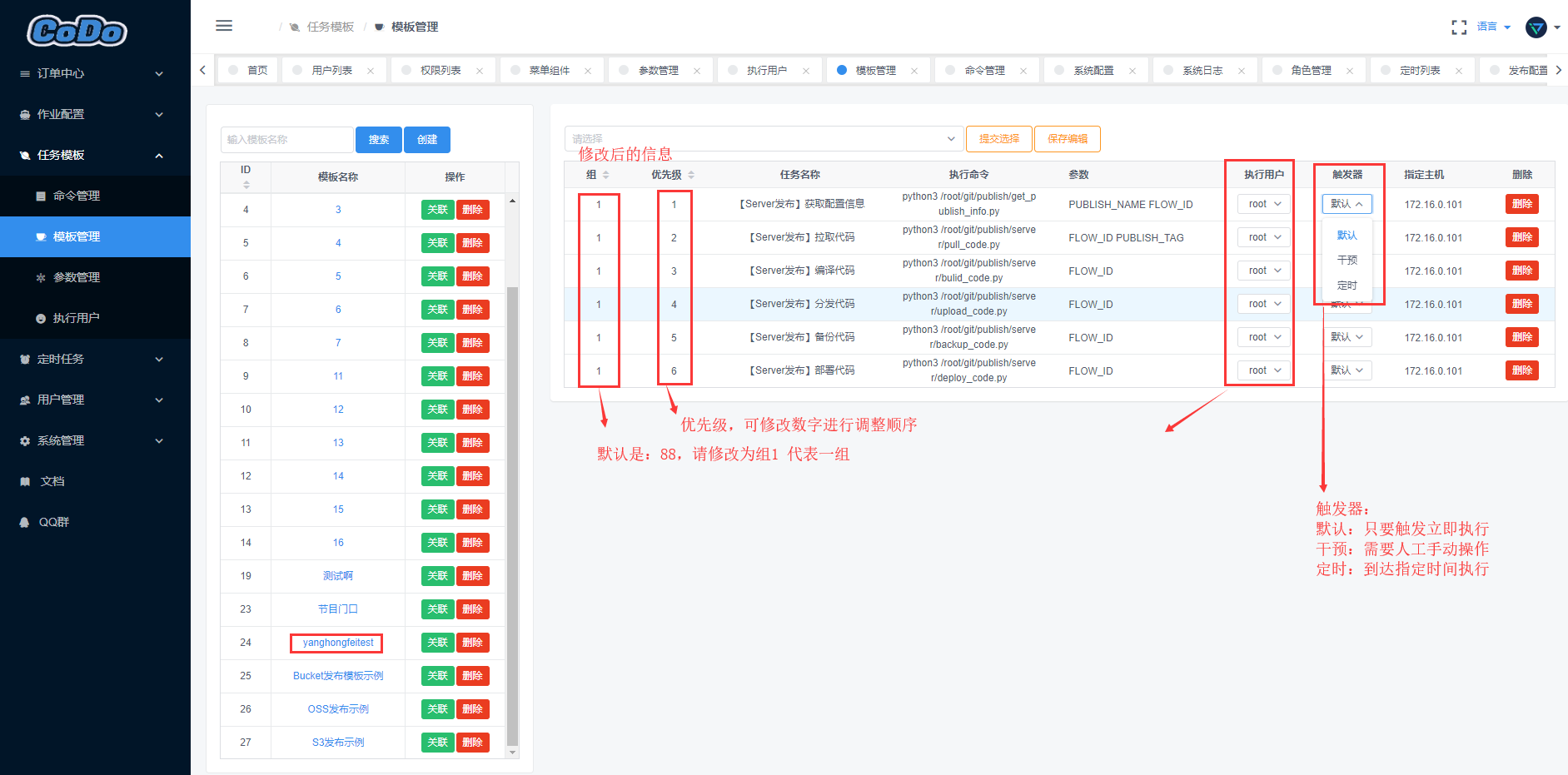
- 组:默认为:88, 请修改为:1, 默认从第一组开始执行(多组配置示例见下图)
- 优先级: 执行命令的优先级,修改对应数字即可
- 任务名称: 此任务名称是你
命令管理命令名称,自动带出 - 执行命令: 此执行命令是你
命令管理执行命令,自动带出 - 参数:此参数是你
命令管理参数,自动带出,参数例如:--host=127.0.0.1 --group=game01空格隔离第二个参数 - 执行用户: 此执行用户用于登陆你的执行主机,从
任务模板->执行用户里面选择,详细见执行用户部分使用说明 - 触发器:可选默认(默认直接执行)、定时(到达时间后开始执行,此时间是提交任务的时候指定的时间)、干预(需要手动触发执行)
- 指定主机:指定那台主机执行此命令,IP地址形式,
CODO平台需要能登陆此主机 - 删除: 删除所选项
单组配置示例:
多组配置示例:
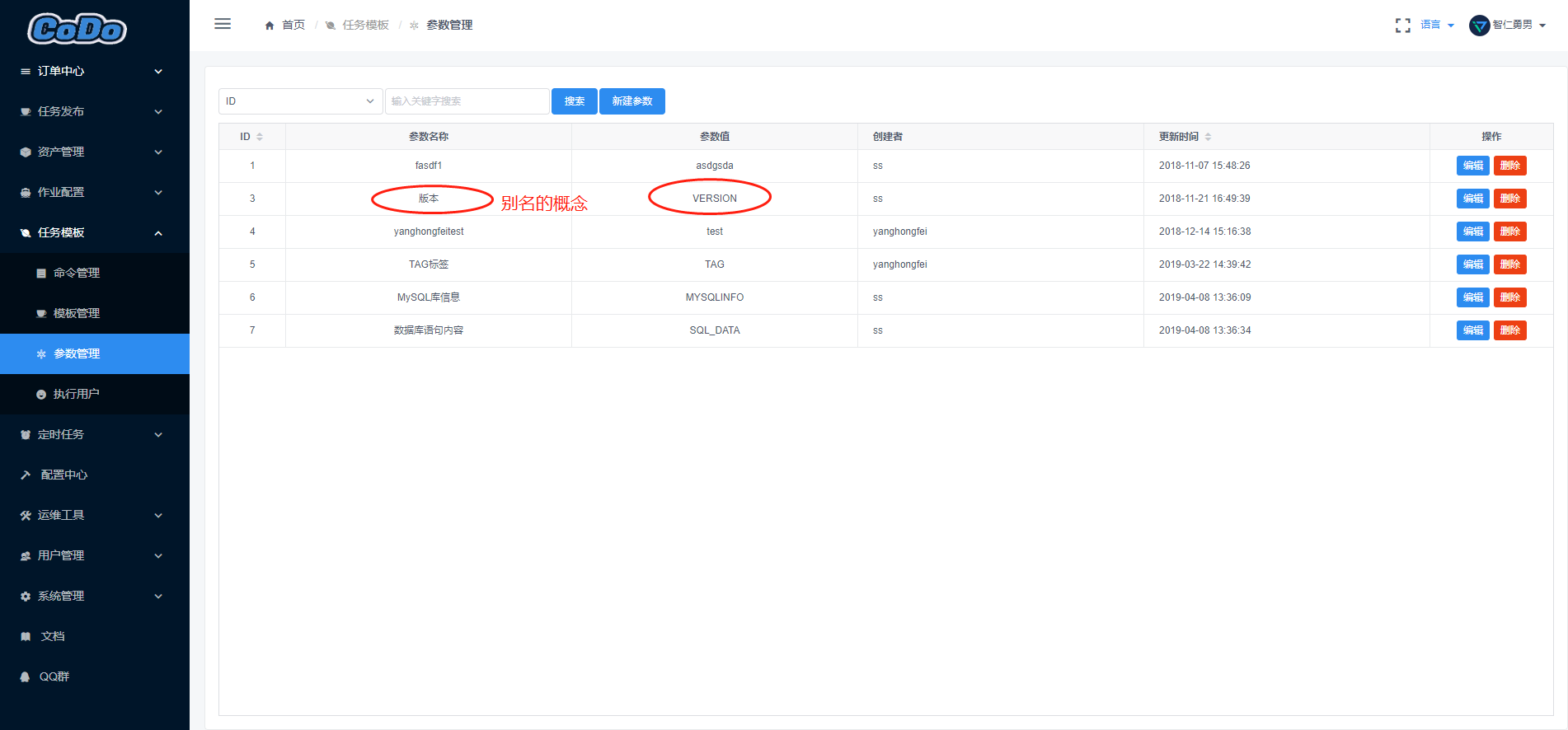
参数管理
参数名称类似于别名的概念,订单显示时参数值会被参数名称替代
多组配置示例:
执行用户
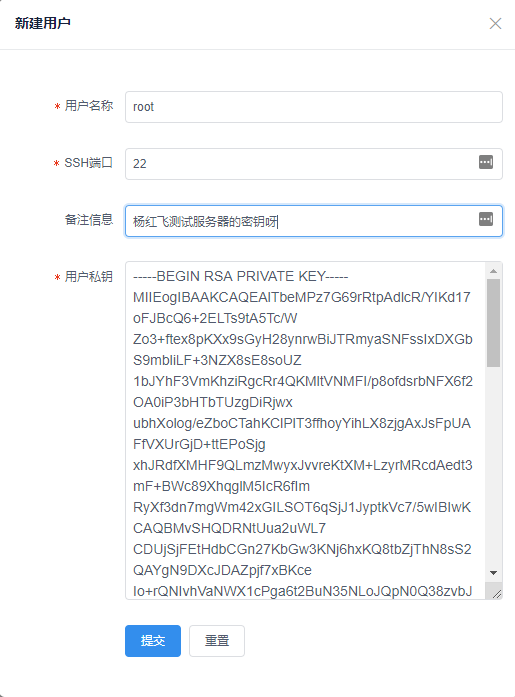
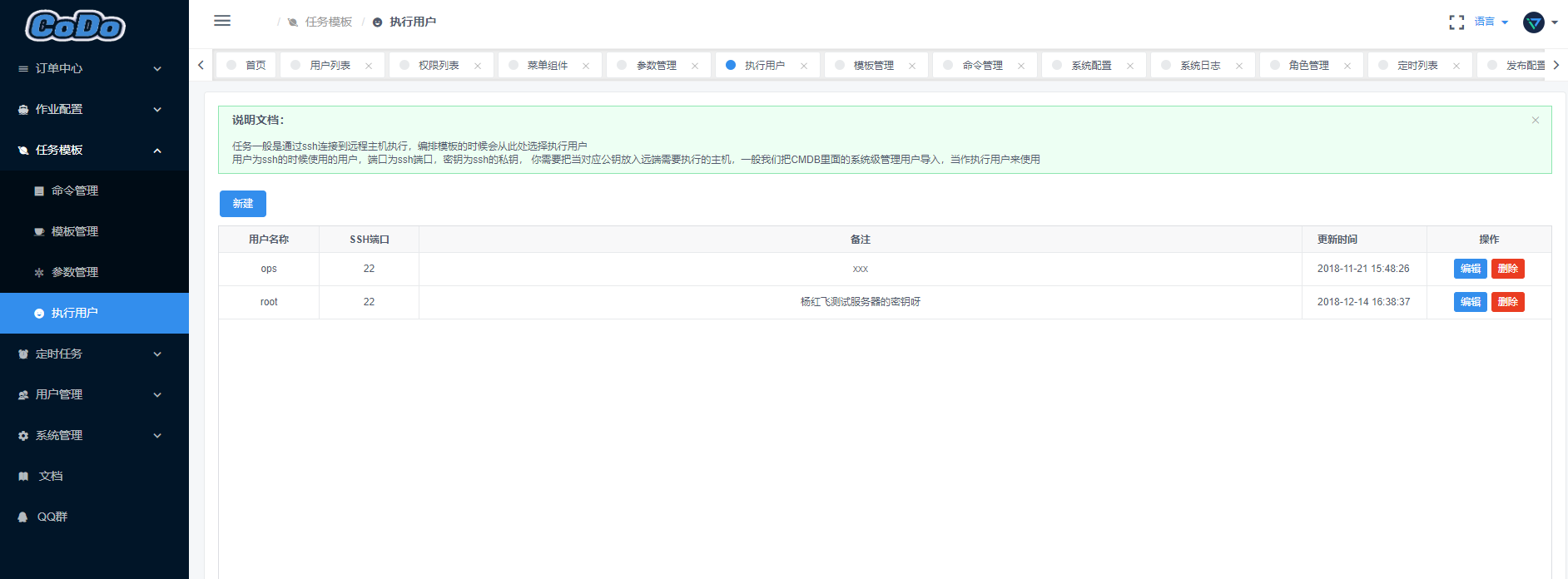
执行用户:主要用于登陆命令管理/模板管理里面指定的主机的验证,任务一般都是通过SSH进行远程执行、编排模板的时候需要选择一个用户进行登陆主机
如何使用
点开任务模板->执行用户
- 新建用户
- 用户名称:如:
root, ops此系统用户,注意:此用户是Linux系统用户哦~ - SSH端口:你的SSH端口,如:
22 - 备注:描述用途使用
- 用户私钥:服务器机器的私钥,一般默认生成的为:
id_rsa
- 用户名称:如:
若你的机器没有私钥,你可以手动生成一堆公钥私钥进行放置到服务器~/.ssh/目录下,参考命令:
#生成密钥对
$ ssh-keygen -t rsa
# 将公钥加到`authorized_keys`文件
$ [ ! -d /root/.ssh ] && mkdir /root/.ssh ; [ ! -f /root/.ssh/authorized_keys ] && touch /root/.ssh/authorized_keys ; cat /root/.ssh/id_rsa.pub >> ~/.ssh/authorized_keys && chmod 600 ~/.ssh/authorized_keys && echo ok
新建执行用户示例: